
Hulp bij leren.
Wanneer je kind het nodig heeft.
Een lastige som, een hoofdstuk dat niet blijft hangen of een toets die eraan komt? Met de LizzieLeo-app kan je kind op ieder moment vragen stellen, uitleg krijgen en zelfstandig verder leren.
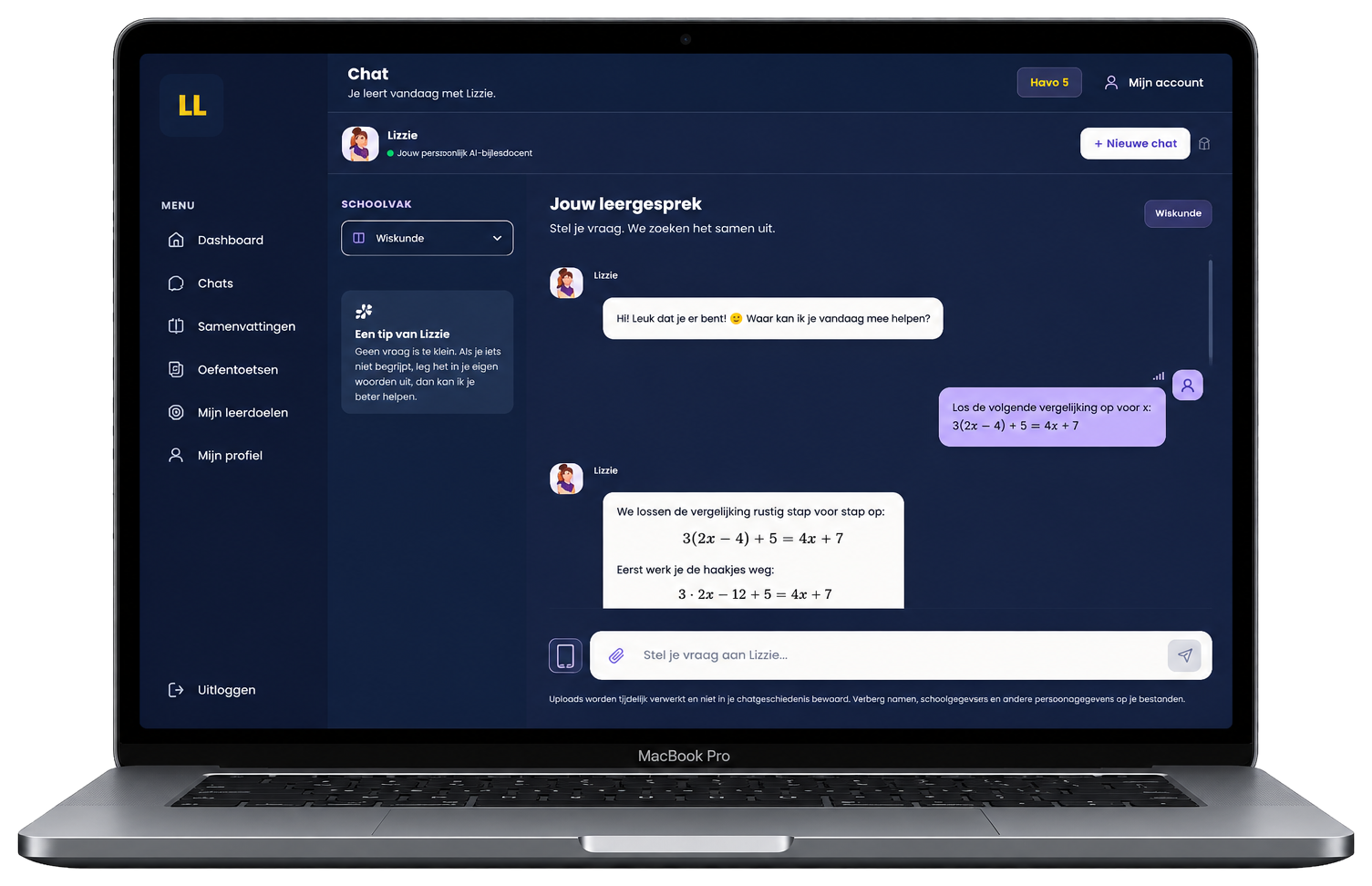
Meer dan alleen een antwoord.
De leeromgeving helpt je kind om lesstof te begrijpen, overzicht te krijgen en met meer vertrouwen aan schoolwerk te werken.
Chat en stel vragen
Vraag uitleg over een som, begrip of onderwerp. Stel gerust vervolgvragen als iets nog niet duidelijk is en vraag om een voorbeeld of uitleg in kleinere stappen.
Maak samenvattingen
Upload foto’s van je boek, werkboek of aantekeningen en laat de belangrijkste informatie overzichtelijk samenvatten. Kies bijvoorbeeld een korte of uitgebreide samenvatting of een begrippenlijst.
Oefen voor je toets
Maak een oefentoets op basis van je lesmateriaal. Kies het schoolvak, upload je materiaal en stel in hoeveel vragen je wilt oefenen.
Kies je leermaatje
Kies of je met Lizzie of Leo wilt leren. Stel ook in welke manier van uitleg bij je past: geduldig en vriendelijk, enthousiast, grappig of direct.
Volg je voortgang
Bekijk de resultaten van gemaakte oefentoetsen, inclusief je cijfer, behaalde punten, percentage en uitleg en feedback per vraag.
Alles op één plek
Je chats, samenvattingen, oefentoetsen, leerdoelen en profiel zijn vanuit één persoonlijke leeromgeving bereikbaar.
In een paar stappen aan de slag.
Je kind kiest zelf waarmee het aan de slag wil. Ervaring met ingewikkelde programma’s is niet nodig.
Kies je leermaatje en vak
Open de leeromgeving, kies Lizzie of Leo en selecteer het schoolvak waar je hulp bij wilt.
Stel een vraag of voeg lesstof toe
Typ je vraag in de chat of upload foto’s of een document. Je kunt ook direct een samenvatting of oefentoets maken.
Leer, vraag door en oefen
Lees de uitleg, vraag om extra voorbeelden en oefen verder. In je omgeving vind je je eerdere gesprekken en resultaten terug.
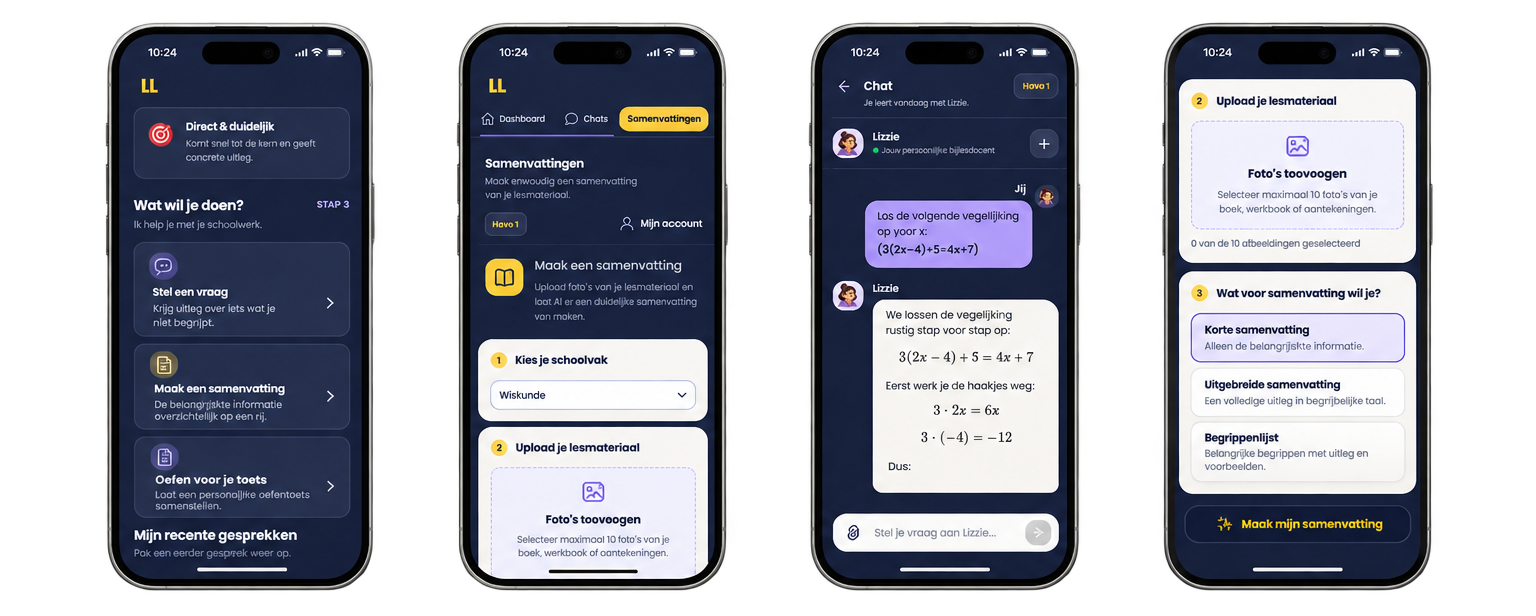
Een foto uploaden? Dat kan op twee manieren.
Je hoeft je aantekeningen niet over te typen. Gebruik een bestand op het apparaat waarop je werkt, of maak de foto met je telefoon.
1. Via bestandsbeheer op je apparaat
Heb je de foto of PDF al op je laptop, tablet of telefoon staan? Voeg die rechtstreeks toe vanuit je bestanden.
- Open een chat, samenvatting of oefentoets.
- Klik bij de chat op het paperclip-icoon of bij samenvattingen en oefentoetsen op het uploadvlak ‘Foto’s toevoegen’.
- Kies in het bestandsvenster de foto(‘s) of PDF die je wilt gebruiken.
- Bevestig je keuze. Je bestand wordt toegevoegd en je kunt verder.
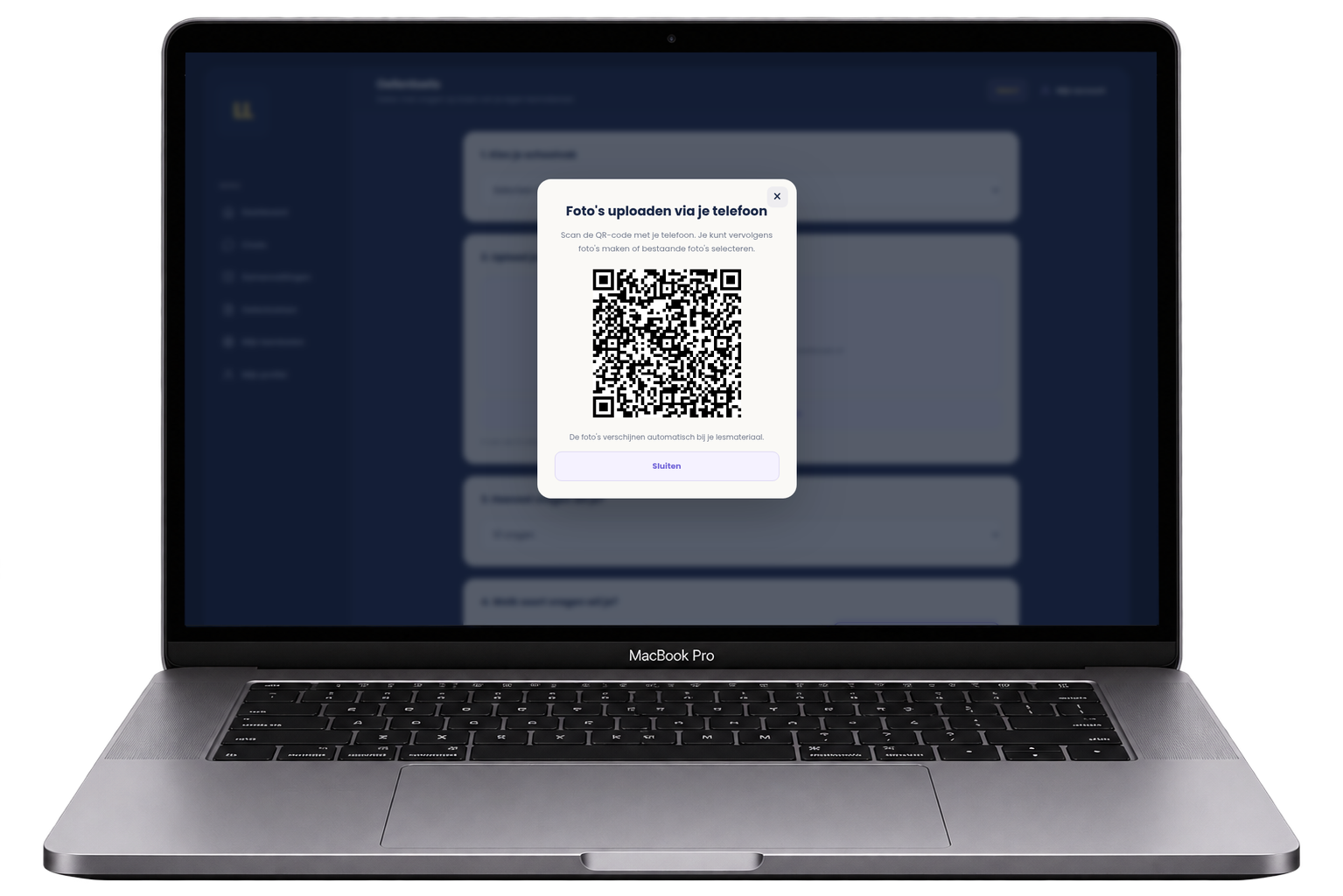
2. Met je telefoon, terwijl je op je laptop werkt
Ligt je boek of schrift naast je? Dan hoef je de foto niet eerst naar je laptop te sturen. Je koppelt je telefoon direct aan je openstaande sessie.
- Klik in de chat op het telefoonicoon naast het invoerveld. Bij samenvattingen en oefentoetsen kies je ‘Upload foto’s via telefoon’.
- Er verschijnt een QR-code op je laptopscherm.
- Open de camera op je telefoon en scan de QR-code.
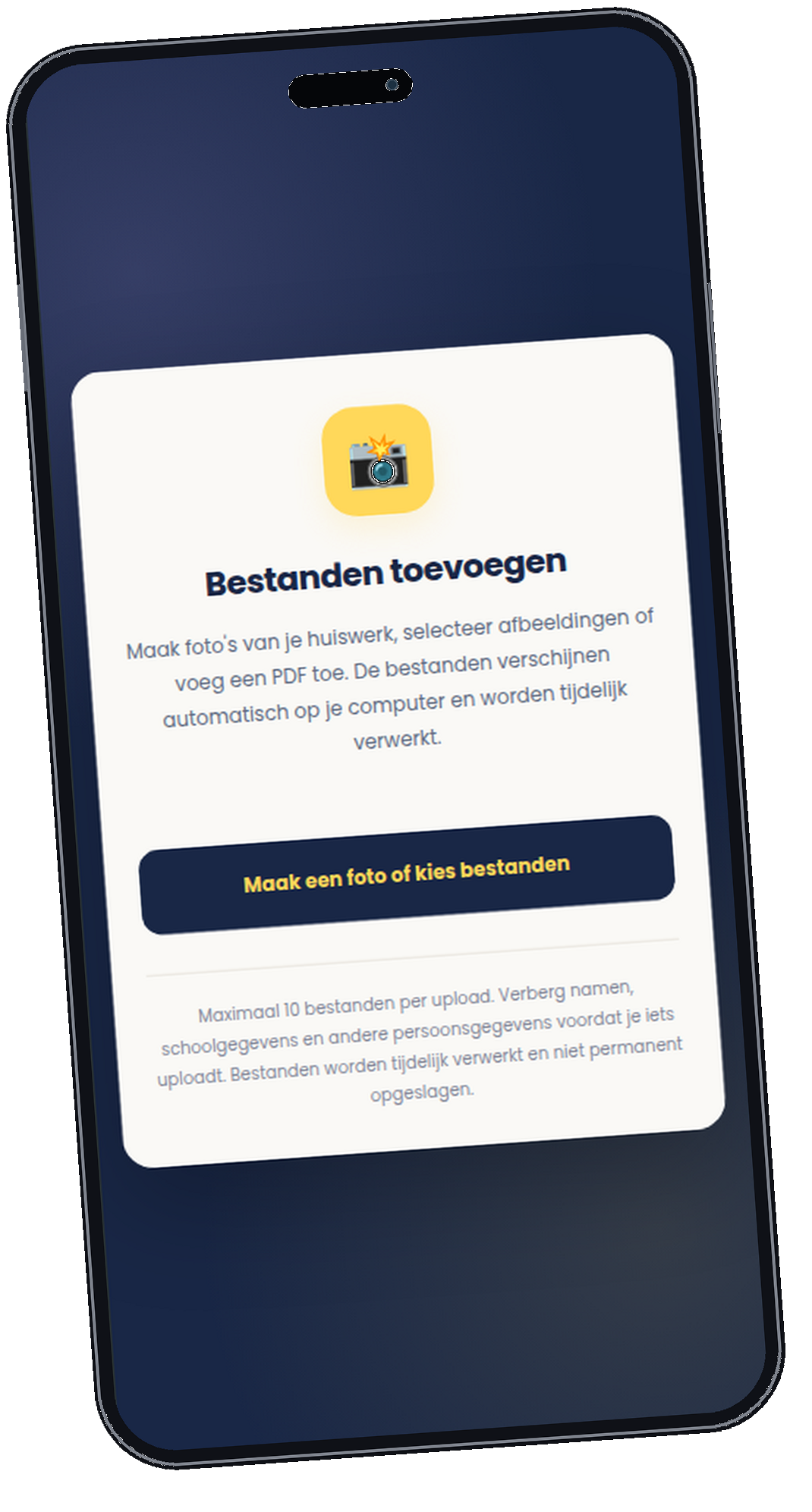
- Open de getoonde pagina op je telefoon en maak een foto of selecteer een bestaande foto.
- De foto verschijnt automatisch in de openstaande chat of uploadstap op je laptop.
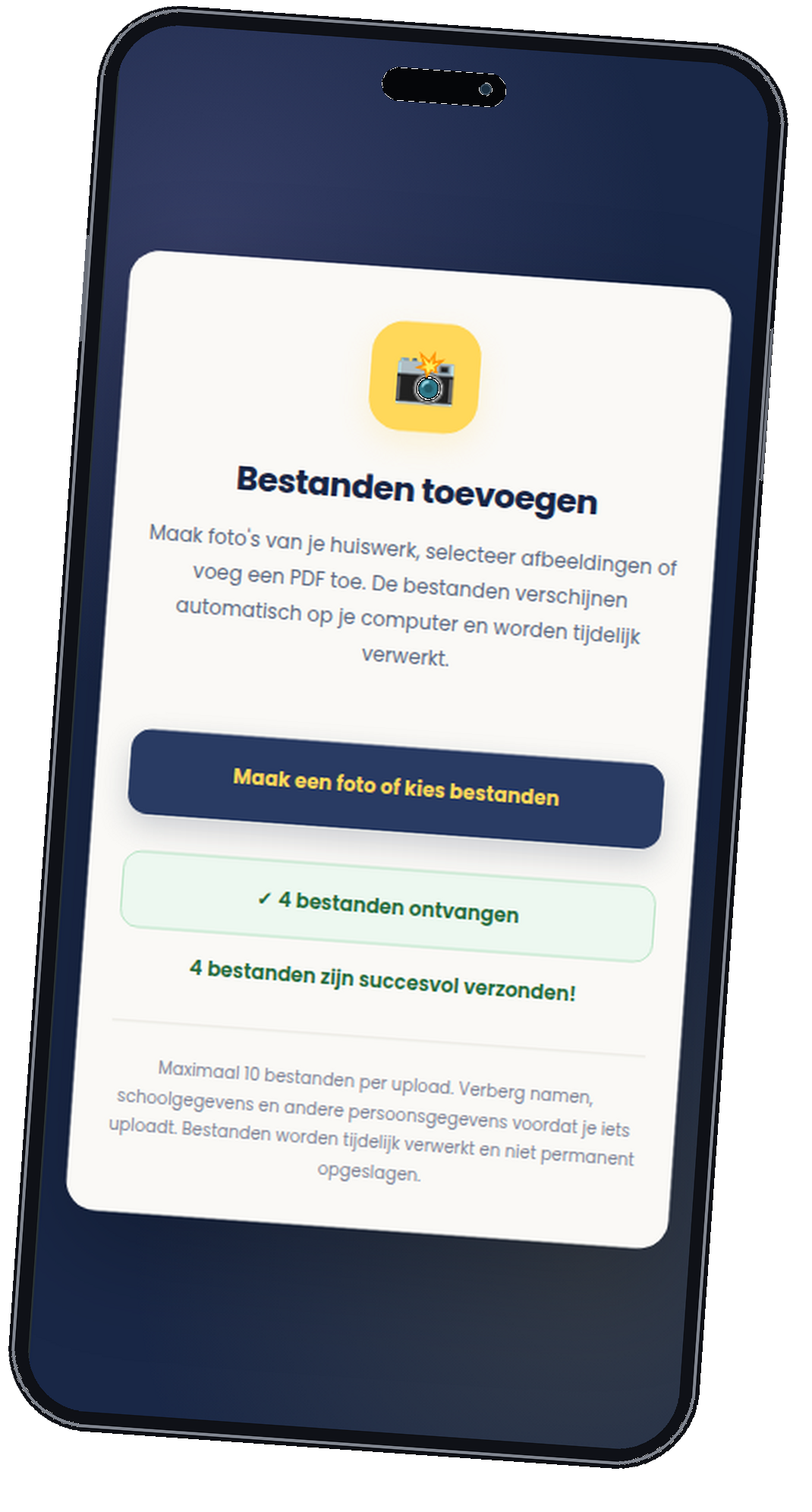
Je lesmateriaal blijft privé.
Foto’s en bestanden worden tijdelijk verwerkt om je vraag te beantwoorden of je samenvatting of oefentoets te maken. Ze worden niet als onderdeel van je chatgeschiedenis bewaard. Let er wel op dat je geen namen, adressen of andere persoonsgegevens op je foto’s laat zien.
Fijn om te weten dat je verder kunt.
Soms is één extra uitleg genoeg om weer op weg te kunnen. En soms zijn er wat meer vragen nodig. Daar is ruimte voor.
Hulp wanneer het uitkomt
Niet wachten tot de volgende les of bijles. Je kind kan op ieder moment met een vraag aan de slag.
In je eigen tempo
Neem de tijd, lees uitleg opnieuw en stel dezelfde vraag gerust op een andere manier.
Geen vraag is te klein
Van één lastig woord tot een complete oefentoets: je kind kan hulp vragen bij wat op dat moment nodig is.
Zelfvertrouwen opbouwen
Door stap voor stap te oefenen, ontdekt je kind steeds beter wat al lukt en wat nog aandacht vraagt.
Werkt op verschillende apparaten
Gebruik LizzieLeo op laptop, tablet of telefoon. Je kunt wisselen tussen apparaten wanneer dat handig is.
Ouders regelen het abonnement
Als ouder beheer je het abonnement en het kinderaccount via de ouderomgeving.
Altijd een plek om je vraag te stellen.
Geef je kind extra steun bij schoolwerk, op een manier die past bij het eigen leertempo.
Ontdek het abonnement →